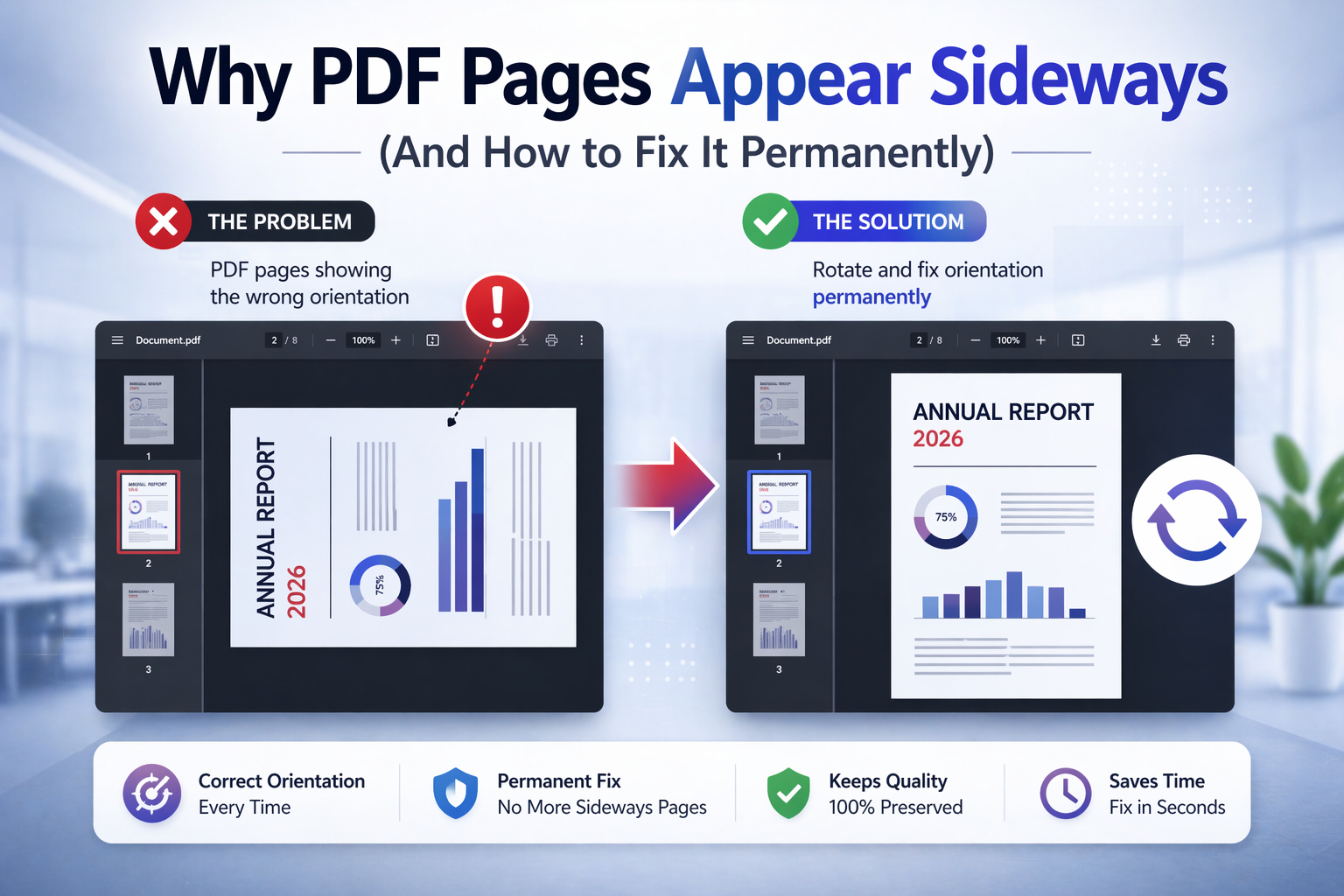
¿Por qué las páginas PDF aparecen de lado (y cómo solucionarlo de forma permanente)?
Abrir un PDF y encontrar páginas de lado, boca abajo o con una mezcla entre orientación vertical y horizontal es una de las frustraciones más comunes al trabajar con documentos. Esto sucede con archivos escaneados, informes combinados, formularios descargados, contratos firmados e incluso PDFs creados con programas de oficina. El problema parece sencillo, pero existen varias razones técnicas detrás.
Esta guía explica por qué las páginas PDF aparecen de lado, por qué este problema suele malinterpretarse y cómo solucionarlo de forma que funcione no solo en tu pantalla, sino también al imprimir, compartir, convertir o archivar el archivo. En esta primera parte, nos centraremos en las causas principales de los problemas de orientación y en la diferencia entre las soluciones temporales de visualización y las correcciones permanentes del documento.
Qué significa realmente “PDF de lado”
Cuando la mayoría de los usuarios dicen que un PDF está de lado, generalmente se refieren a una de tres cosas. Primero, la página puede estar almacenada con la orientación incorrecta dentro del archivo. Segundo, la página puede estar almacenada correctamente, pero el visor la muestra de forma confusa. Tercero, la página puede contener contenido que se insertó o escaneó de lado, incluso si la página en sí está técnicamente en posición vertical.
Esas diferencias importan porque cada una requiere una solución distinta. Si no se identifica la causa real, se puede perder tiempo rotando páginas en un visor, imprimiendo con configuraciones extrañas o convirtiendo el documento a otro formato, solo para descubrir que el problema de orientación persiste.
¿Por qué ocurren tan a menudo los problemas de orientación de los archivos PDF?
Los PDF se utilizan en todas partes porque conservan el diseño. Esta misma ventaja es la razón por la que los problemas de orientación se hacen tan evidentes. Una vez que una página se guarda incorrectamente, el error tiende a persistir en todos los dispositivos. A diferencia de un documento de Word, donde el contenido se puede reorganizar y ajustar durante la edición, un PDF está diseñado para conservar la apariencia. Si esa apariencia conservada es incorrecta, todos los usuarios verán el mismo resultado erróneo.
Los problemas de orientación suelen provenir de una de estas fuentes:
- Documentos escaneados con las páginas giradas al revés
- Escaneos del teléfono capturados con una orientación inconsistente del dispositivo
- Archivos PDF combinados que contienen páginas de diferentes fuentes
- Exportaciones desde software de oficina con configuraciones de página mixtas
- Metadatos que indican a los usuarios que muestren la página de forma diferente al contenido en sí
Por eso, los problemas de orientación son especialmente comunes en los flujos de trabajo administrativos, la contabilidad, los archivos legales y la educación, donde las personas escanean, combinan, firman y reenvían documentos constantemente.
El escaneo incorrecto es la causa principal
La causa más común de archivos PDF con orientación incorrecta es el escaneo. Los escáneres planos, los alimentadores de documentos, las impresoras multifunción y las aplicaciones de escaneo para móviles pueden generar errores de orientación. Una sola hoja alimentada en la dirección incorrecta puede convertirse en una página con orientación incorrecta. Un lote de documentos con una página volteada puede generar un PDF con orientación mixta. El escaneo con un teléfono móvil puede detectar los bordes correctamente, pero aun así guardar la página con el ángulo incorrecto.
En los escáneres de oficina, el problema suele ocurrir porque los usuarios se centran en la velocidad de alimentación en lugar de en la coherencia de la orientación. En las aplicaciones de escaneo para móviles, sucede porque el teléfono gira entre escaneos o porque la detección automática de rotación falla.
Una vez que el escaneo se guarda como PDF, el error de orientación pasa a formar parte del archivo. Por eso, la solución correcta no suele ser "rotar en pantalla", sino rotar permanentemente las páginas del PDF utilizando una herramienta específica como Rotate PDF.
Los documentos de fuentes mixtas crean conflictos de orientación ocultos
Otro caso común es la fusión de varios archivos en un solo PDF. Imaginemos que un usuario combina una factura escaneada verticalmente, un extracto bancario horizontal, dos recibos escaneados con el teléfono y un contrato firmado exportado desde un correo electrónico. Individualmente, cada archivo puede ser legible. Una vez fusionados, el PDF final resulta caótico: algunas páginas están en vertical, otras en horizontal, y algunas parecen verticales pero contienen contenido horizontal.
Por eso, los problemas de orientación suelen aparecer después de combinar documentos. Si primero realiza la combinación y solo después detecta el problema, es posible que necesite rotar y reordenar las páginas. Un flujo de trabajo práctico suele ser:
- Combina los archivos con Combinar PDF
- Corrija las páginas que estén de lado usando la función Rotar PDF.
- Reordena las páginas si es necesario utilizando tu herramienta de gestión de páginas
Para fines de SEO, esto también es importante: los usuarios que buscan "¿por qué mi PDF está de lado?" a menudo tienen necesidades relacionadas con la combinación, la reordenación o la impresión. Mencionar estas tareas relacionadas refuerza naturalmente tu posicionamiento sin parecer spam.
Rotación temporal frente a rotación permanente
Este es el concepto clave que la mayoría de los usuarios no comprende. Los visores de PDF suelen permitir la rotación temporal de la página. En un visor de escritorio o navegador, normalmente se puede girar la vista actual en sentido horario o antihorario. Esto resulta útil si solo se desea leer el documento rápidamente. Sin embargo, por lo general, no modifica el archivo en sí.
Esto significa que el PDF puede verse bien en tu pantalla, pero presentar errores en otros dispositivos. Si lo envías por correo electrónico, lo subes a un portal, lo imprimes o lo conviertes a Word, el problema de orientación puede reaparecer. Por eso, la rotación temporal parece una solución, pero a menudo no lo es.
La rotación permanente modifica el archivo en sí. La página se guarda con la orientación correcta, de modo que otros visores, impresoras y herramientas posteriores la leen correctamente. Si desea que el documento se comporte correctamente en todas partes, la rotación permanente es la solución definitiva.
Por qué la impresión a menudo revela el problema
Muchos usuarios solo se dan cuenta de los problemas de orientación al imprimir. Un PDF puede verse legible en el navegador porque el visor lo rota automáticamente. Sin embargo, la versión impresa aparece de lado o al revés. Esto sucede porque la impresora utiliza las instrucciones de página reales del archivo, no el ángulo de visión temporal del usuario.
Por eso, girar un PDF antes de imprimir suele ser más fiable que intentar solucionar el problema en la configuración de impresión. Los cuadros de diálogo de la impresora pueden escalar, recortar o girar de forma impredecible cuando hay contenido mixto en formato vertical y horizontal. Corregir el documento primero garantiza un resultado limpio y reproducible.
Los problemas de orientación empeoran en flujos de trabajo posteriores
Un PDF girado de lado no solo resulta molesto a la vista, sino que también puede interrumpir pasos posteriores. La precisión del OCR puede disminuir si las páginas escaneadas no están en posición vertical. La conversión de PDF a Word puede interpretar erróneamente el diseño o generar un flujo de texto deficiente. Las miniaturas de página se vuelven más difíciles de gestionar. La ubicación de la firma puede resultar confusa. Los flujos de trabajo de revisión y aprobación se ralentizan porque se pierde tiempo comprobando si el documento simplemente se muestra de forma extraña o si realmente está girado incorrectamente.
Por eso es importante corregir la orientación cuanto antes. Si sabes que un PDF se editará, convertirá, imprimirá o enviará a clientes posteriormente, corrige primero las páginas. Esto es especialmente importante antes de usar herramientas como PDF to Word o flujos de trabajo de compresión con Compress PDF.
Casos en los que las páginas dispuestas de lado son especialmente perjudiciales
Algunos casos de uso de PDF son más sensibles a los errores de orientación que otros. Por ejemplo, un artículo informal guardado de lado resulta inconveniente, pero no crítico. Un contrato firmado, un anexo financiero, un archivo fiscal o un documento de identidad escaneado son casos diferentes. En esos contextos, los problemas de orientación pueden ocasionar retrasos, rechazos o malentendidos.
- Documentos legales: las referencias a las cláusulas se vuelven más difíciles de revisar y las firmas pueden aparecer en un contexto incorrecto.
- Facturas y recibos: Los flujos de trabajo de OCR o de contabilidad pueden extraer el texto incorrectamente.
- Formularios gubernamentales: las páginas colocadas de lado pueden hacer que los formularios parezcan inválidos o ilegibles para quienes los revisan.
- En el caso de trabajos académicos, los evaluadores pueden tener dificultades para revisar tablas, gráficos o apéndices.
Esto también es importante para la intención del usuario. Quien busca una solución para la rotación de páginas a menudo no está resolviendo un problema estético, sino que intenta desbloquear un flujo de trabajo real. Por eso, un buen módulo de rotación debería estar conectado de forma natural con temas como la impresión, el OCR, la conversión y la organización de páginas.
Por qué los usuarios suelen pensar que lo arreglaron cuando no fue así
Una de las razones por las que persiste este problema es psicológica: los usuarios ven la página correctamente en su pantalla y dan por hecho que el problema está resuelto. Luego, envían el archivo a otra persona, lo imprimen más tarde o lo vuelven a abrir en otro entorno y el problema reaparece.
Esto genera frustración recurrente, ya que el usuario cree que la herramienta o la impresora están averiadas, cuando en realidad el PDF nunca se corrigió. La diferencia entre «ahora puedo leerlo» y «el archivo está corregido» es sutil pero fundamental.
Por eso, un buen contenido educativo en este ámbito no solo debe explicar cómo girar la pantalla, sino también por qué es importante la corrección permanente. Esto genera confianza y reduce los problemas de soporte.
Lo que esto significa en la práctica
Si un PDF aparece de lado, no dé por sentado que el problema es trivial. Primero, determine si el problema se debe a la página en sí, a su contenido o solo al usuario que lo visualiza. Segundo, decida si necesita una solución temporal para la lectura o una corrección permanente del archivo. Tercero, aplique la corrección antes de imprimir, realizar el reconocimiento óptico de caracteres (OCR), convertir o compartir el archivo.
En la siguiente parte, profundizaremos en cómo corregir correctamente los PDF que están de lado, cómo rotar solo ciertas páginas, cómo afectan los archivos escaneados al OCR y cómo evitar errores comunes al intentar reparar problemas de orientación.
Cómo corregir correctamente las páginas PDF que aparecen de lado
Una vez que comprenda por qué las páginas PDF aparecen de lado, el siguiente paso es aplicar la solución correcta. El principio más importante es simple: debe corregir el documento en sí, no solo cómo se muestra en su pantalla.
Muchos usuarios confían en los controles de rotación del visor, pero estos solo ajustan temporalmente la apariencia del archivo. La solución correcta es rotar permanentemente las páginas afectadas para que el documento se visualice correctamente en cualquier entorno: navegador, impresora, dispositivo móvil o herramientas posteriores.
El flujo de trabajo más fiable tiene este aspecto:
- Sube tu archivo PDF
- Identifique qué páginas están mal orientadas
- Gire solo las páginas afectadas (no siempre el documento completo)
- Aplique los cambios y descargue la versión corregida
Puedes hacerlo directamente utilizando la función Rotar PDF, que garantiza que la orientación esté integrada en el propio archivo.
Rotación de una sola página frente a rotación de todo el documento
Uno de los errores más comunes es girar todas las páginas cuando solo una o dos están mal. Esto suele ocurrir en documentos mixtos donde la mayoría de las páginas están bien, pero una página escaneada o insertada está girada.
Algunos ejemplos típicos son:
- Una página firmada añadida al final de un contrato
- Un apéndice escaneado insertado en un informe
- Un recibo añadido a un documento de gastos
En estos casos, rotar el documento completo genera nuevos problemas en lugar de solucionar el original. Lo correcto es rotar solo las páginas afectadas.
Corrección de documentos mixtos en formato vertical y horizontal
Muchos archivos PDF incluyen páginas en formato vertical y horizontal. Por ejemplo, un informe empresarial podría tener páginas de texto en formato vertical y tablas o gráficos en formato horizontal. El objetivo en estos casos no es que todas las páginas sean idénticas, sino asegurar que cada una esté correctamente orientada para su lectura e impresión.
El desafío surge cuando:
- Las páginas horizontales se almacenan incorrectamente
- Las páginas verticales están giradas 90 grados
- Los espectadores intentan autocorregir de forma inconsistente
Al corregir estos documentos:
- Mantenga las páginas con orientación horizontal intencionada como páginas con orientación horizontal
- Solo corrige las páginas que estén claramente equivocadas
- Revise todo el documento después de aplicar la rotación
Esto evita crear nuevas inconsistencias en el diseño.
Problemas de orientación en archivos PDF escaneados
Los archivos PDF escaneados introducen una complejidad adicional, ya que se basan en imágenes en lugar de texto. Esto significa que la orientación afecta directamente a cómo los sistemas de OCR (reconocimiento óptico de caracteres) interpretan el documento.
Si una página escaneada está de lado:
- La precisión del reconocimiento de texto disminuye significativamente
- Las palabras pueden leerse mal o dividirse incorrectamente
- Las mesas se vuelven inutilizables
Por eso, la rotación siempre debe ser el primer paso antes del procesamiento OCR.
Flujo de trabajo recomendado para archivos escaneados:
- Gire las páginas correctamente: Gire el PDF
- Luego, aplique OCR o conversión
- Solo entonces proceda a la edición o extracción de datos
Saltarse este paso suele dar como resultado conversiones de baja calidad posteriormente.
Cómo afecta la rotación a la conversión de PDF a Word
La orientación influye directamente en la calidad de la conversión al transformar un PDF en un formato editable.
Si las páginas se rotan incorrectamente antes de la conversión:
- Los bloques de texto pueden detectarse en el orden incorrecto
- Las tablas pueden dividirse en líneas
- La estructura del párrafo puede colapsar
Por eso, lo más recomendable es corregir la orientación antes de utilizar herramientas de conversión como PDF a Word.
Este pequeño paso puede mejorar drásticamente la calidad de la impresión.
Problemas de impresión causados por una orientación incorrecta
La impresión es uno de los escenarios más comunes donde los PDF desalineados se convierten en un verdadero problema. Muchos usuarios solo se dan cuenta del problema cuando las páginas salen mal impresas.
Los problemas típicos incluyen:
- Las páginas se imprimen de lado aunque se ven bien en la pantalla
- Los documentos con orientación mixta se imprimen de forma inconsistente
- Problemas de escalado cuando la impresora intenta compensar
Esto sucede porque las impresoras dependen de la estructura real del archivo, no de la rotación temporal aplicada por el visor.
Para evitar esto:
- Corrija la orientación antes de imprimir
- Evite depender de la configuración de rotación del cuadro de diálogo de impresión
- Verifique la salida con una página de prueba si el documento es importante
Cuando la rotación no es suficiente
En algunos casos, girar la página no es suficiente porque el contenido también está desalineado. Esto suele ocurrir con documentos mal escaneados o archivos PDF generados a partir de imágenes.
Por ejemplo:
- La página está en posición vertical, pero el contenido está de lado
- Las imágenes están insertadas incorrectamente dentro de la página
- Se han aplicado múltiples rotaciones de forma inconsistente
En estas situaciones, es posible que necesite:
- Girar la página
- Reprocese o vuelva a escanear el documento
- Ajusta el contenido manualmente en un editor
Es importante comprender la diferencia entre la orientación de la página y la orientación del contenido.
Errores comunes al corregir archivos PDF de lado
Incluso los usuarios experimentados cometen errores al lidiar con problemas de orientación. Los más comunes incluyen:
- Utilizar la rotación del visor en lugar de la rotación permanente
- Rotar todas las páginas en lugar de páginas seleccionadas
- Corregir la orientación después de la conversión en lugar de antes
- Ignorar tipos de página mixtos en documentos complejos
Evitar estos errores ahorra tiempo y previene correcciones repetidas.
Mejorar la eficiencia del flujo de trabajo
Corregir la orientación al inicio del flujo de trabajo mejora todo lo que viene después. En lugar de tratar la rotación como un problema menor, considérela un paso fundamental.
Un flujo de trabajo limpio podría verse así:
- Combinar documentos si es necesario: Combinar PDF
- Corregir orientación: Girar PDF
- Reordenar las páginas si es necesario
- Comprime el archivo si es necesario: Comprimir PDF
- Convertir o editar
Esta secuencia reduce los errores y mejora la calidad de la salida en general.
Reflexiones finales
Las páginas PDF pueden aparecer de lado por diversas razones técnicas, pero la solución siempre es la misma: identificar la causa y aplicar una corrección permanente a nivel del documento.
Una vez que comprenda la diferencia entre la rotación temporal y la permanente, podrá resolver rápidamente los problemas de orientación y evitar que afecten a la impresión, la conversión o el uso compartido.
Corrige la orientación de tu PDF aquí: Girar páginas PDF