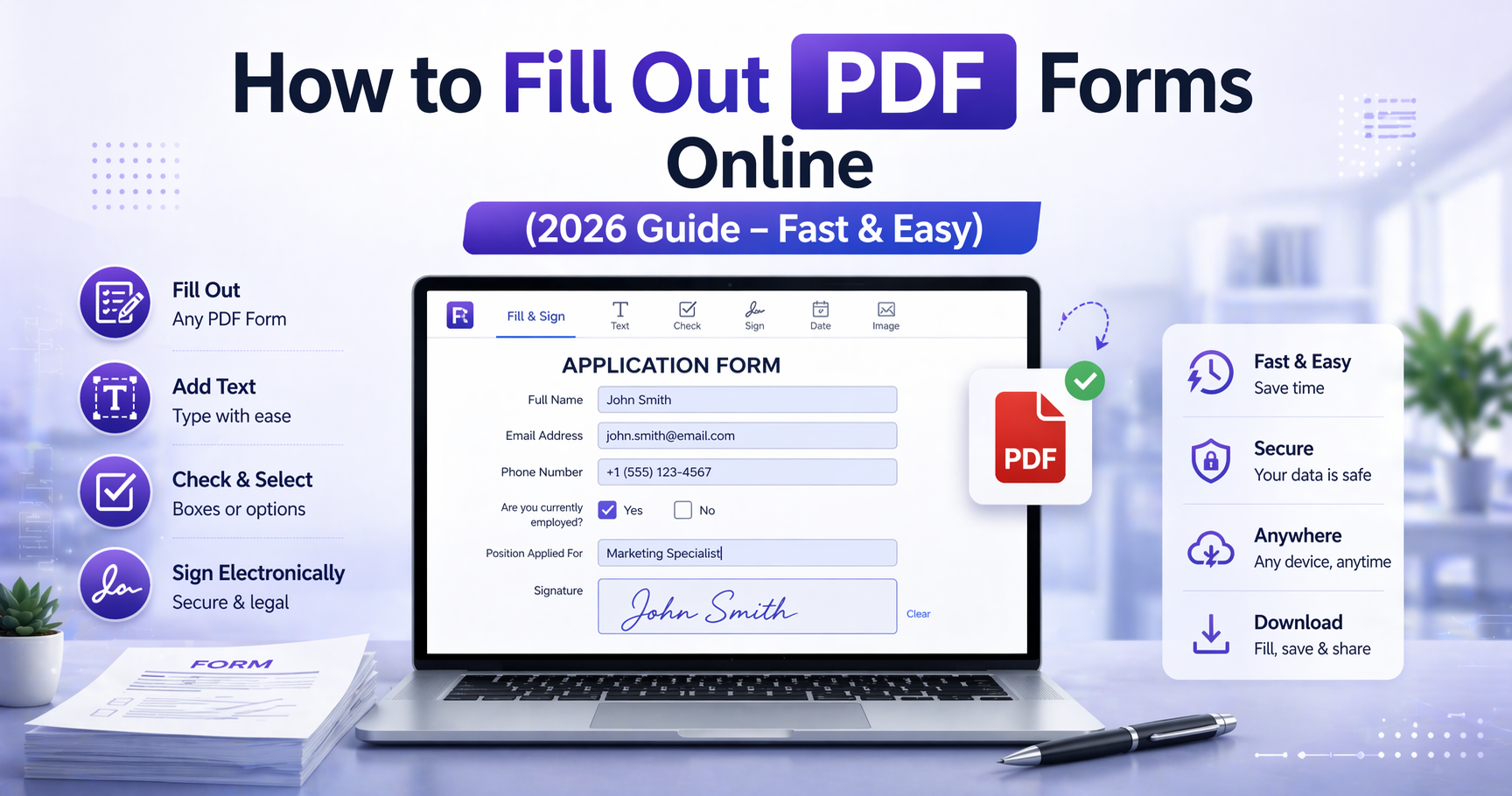
Cómo rellenar formularios PDF en línea (Guía 2026: rápido y fácil)
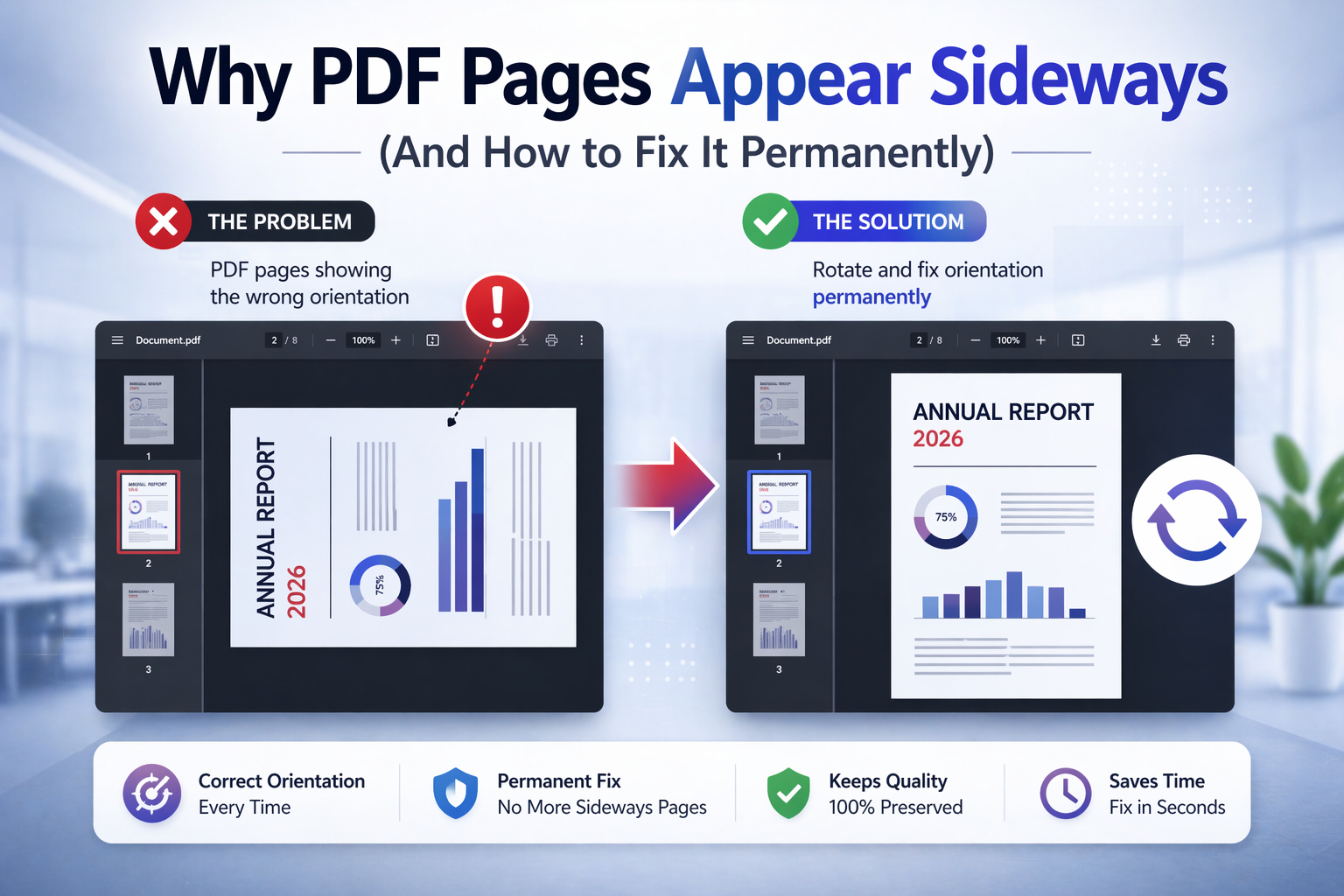
Cómo rellenar formularios PDF en línea (Guía 2026 – Rápido y fácil) Rellenar formularios PDF es una de las tareas documentales más comunes hoy en día. Ya sea que esté completando contratos, solicitudes, facturas o formularios oficiales, los PDF se utilizan ampliamente porque conservan el formato y funcionan en todos los dispositivos. Sin embargo, muchos usuarios todavía tienen dificultades para rellenar formularios PDF correctamente. Algunos PDF son editables, otros no. Algunos contienen campos interactivos, mientras que otros son solo documentos estáticos. En esta guía completa de 2026, aprenderá cómo rellenar cualquier formulario PDF en línea, cómo manejar diferentes tipos de PDF y cómo evitar errores comunes al editar y completar documentos. ¿Qué es un formulario PDF rellenable? Un PDF rellenable es un documento que contiene campos interactivos donde los usuarios pueden ingresar información directamente. Estos campos pueden incluir: Campos de entrada de texto Casillas de verificación Botones de opción Menús desplegables Selectores de fecha Campos de firma Estos formularios se utilizan comúnmente en: Solicitudes de empleo Contratos Formularios gubernamentales Documentos de registro Facturas y formularios de facturación Si su PDF ya contiene estos campos, rellenarlo es sencillo. Tipos de formularios PDF (Muy importante) Antes de rellenar un PDF, debe comprender con qué tipo de documento está trabajando. 1. PDF interactivos (rellenables) Estos PDF tienen campos incorporados. Puede hacer clic directamente en ellos y escribir. 2. PDF no rellenables Estos son documentos estáticos. Parecen formularios pero no permiten la entrada directa. En este caso, debe agregar campos manualmente utilizando un editor de PDF. Uso: Editar PDF Cómo rellenar un formulario PDF en línea Rellenar un PDF en línea es el método más rápido y conveniente. Cargue su archivo PDF Haga clic en los campos (o agregue campos si es necesario) Ingrese su información Guarde y descargue el documento completado Las herramientas en línea le permiten completar documentos sin instalar software. Agregar texto a PDF no rellenables Si su PDF no contiene campos, aún puede rellenarlo agregando texto manualmente. Esto es común para: Documentos escaneados Formularios antiguos Plantillas descargadas Pasos: Abra el editor de PDF Agregue campos de texto donde sea necesario Ajuste el tamaño y la posición Complete su información Esto convierte efectivamente un documento estático en uno rellenable. Cómo agregar casillas de verificación y otros campos Los formularios más avanzados requieren tipos de campos adicionales. Puede que necesite: Casillas de verificación para selecciones Botones de radio para opciones Campos de fecha para formularios Menús desplegables para entrada estructurada Usar un editor adecuado garantiza coherencia y usabilidad. Firmar un PDF completado Muchos formularios requieren una firma después de completarlos. Puede firmar su PDF digitalmente usando: Firmar PDF Esto le permite: Dibujar su firma Cargar una imagen Escribir y estilizar su nombre Combinar rellenar + firmar es uno de los flujos de trabajo más comunes. Problemas comunes al rellenar formularios PDF Los usuarios a menudo encuentran problemas como: No se puede escribir en el documento El texto no se alinea correctamente Los campos no se guardan correctamente Las fuentes se ven inconsistentes Estos problemas generalmente provienen de usar la herramienta incorrecta o de no entender el tipo de PDF. Mejores prácticas para rellenar formularios PDF Compruebe primero si el PDF es rellenable Use herramientas estructuradas en lugar de edición manual Mantenga el formato coherente Revise antes de guardar Cuándo convertir PDF a Word En algunos casos, editar directamente en PDF no es lo ideal. Si necesita una flexibilidad de edición completa, puede convertir el archivo: Convertir PDF a Word Esto permite modificaciones más profundas antes de exportar de nuevo. Rellenar formularios PDF escaneados (OCR explicado) Uno de los desafíos más comunes al trabajar con formularios PDF es lidiar con documentos escaneados. A diferencia de los PDF digitales, los archivos escaneados son esencialmente imágenes, lo que significa que no contienen campos de texto editables. Por eso no se puede hacer clic y escribir en muchos formularios PDF: el documento no es realmente interactivo. Para trabajar con estos archivos, es necesario simular el llenado del formulario agregando campos manualmente o utilizando herramientas basadas en OCR. Antes de agregar campos, es importante asegurarse de que el documento esté correctamente orientado. Si las páginas están de lado o al revés, corríjalo primero: Rotar PDF La orientación correcta mejora la legibilidad y la precisión al rellenar formularios. Cómo rellenar formularios escaneados paso a paso Al trabajar con PDF escaneados, el flujo de trabajo cambia ligeramente: Cargar el PDF escaneado Agregar campos de texto manualmente Alinear los campos con el diseño del formulario Ingresar sus datos Guardar el documento completado Esto recrea efectivamente una versión rellenable del documento sin necesidad del archivo editable original. Para edición avanzada, utilice: Editar PDF Cómo mantener un formato limpio y profesional Uno de los mayores errores que cometen los usuarios es rellenar formularios sin considerar la alineación y la coherencia. El texto mal alineado, las fuentes que no coinciden o el espaciado inconsistente pueden hacer que los documentos parezcan poco profesionales. Para mantener sus formularios limpios: Alinee los campos de texto cuidadosamente con el diseño original. Use un tamaño de fuente consistente en todas las entradas. Evite el texto superpuesto. Mantenga los márgenes visualmente equilibrados. Estos pequeños ajustes hacen una diferencia significativa, especialmente en documentos comerciales o legales. Llenado de formularios en dispositivos móviles vs. en computadoras de escritorio. Los flujos de trabajo modernos requieren flexibilidad. Muchos usuarios ahora llenan formularios PDF en dispositivos móviles, pero la experiencia puede ser diferente a la edición en computadoras de escritorio. Ventajas de los dispositivos móviles: Acceso rápido en cualquier lugar. Entrada táctil sencilla. Conveniente para firmas. Limitaciones de los dispositivos móviles: Posicionamiento de campos menos preciso. Pantalla más pequeña para formularios complejos. Más difícil de administrar documentos grandes. Para formularios simples, los dispositivos móviles funcionan perfectamente. Para documentos complejos, las computadoras de escritorio suelen ser mejores. Combinación de flujos de trabajo de llenado y firma. En la mayoría de los escenarios del mundo real, llenar un PDF es solo una parte del proceso. El siguiente paso suele ser firmar el documento. Flujo de trabajo típico: Llenar el formulario. Revisar todos los campos. Agregar firma. Descargar y enviar. Puede firmar directamente después de llenar: Firmar PDF. Esto evita el uso de múltiples herramientas y simplifica el proceso. Manejo de formularios grandes o complejos Algunos formularios PDF son mucho más complejos que simples documentos de texto. Estos pueden incluir: Solicitudes de varias páginas Formularios gubernamentales Acuerdos legales Documentos financieros Estos documentos requieren un manejo más cuidadoso. Las mejores prácticas incluyen: Trabajar sección por sección Guardar el progreso con frecuencia Revisar cada página antes de finalizar Si el archivo es demasiado grande, puede optimizarlo: Comprimir PDF Errores comunes al completar formularios PDF Aunque completar formularios parece simple, muchos usuarios cometen errores que causan problemas más adelante. Escribir fuera de los límites de los campos Esto crea documentos desordenados y puede ocultar información importante. Usar formato inconsistente Diferentes fuentes o tamaños reducen la legibilidad. Olvidar campos obligatorios Los formularios incompletos pueden ser rechazados. No guardar correctamente Algunas herramientas requieren guardado manual para preservar los datos. Siempre se recomienda revisar su documento dos veces antes de enviarlo. Cuándo usar Word en lugar de formularios PDF A veces, PDF no es el mejor formato para editar. Si necesita: Cambiar la estructura Reescribir secciones Modificar el diseño significativamente Puede ser mejor convertir el documento: Convertir PDF a Word Esto le da control total sobre el contenido antes de exportarlo nuevamente. Casos de uso reales El llenado de formularios PDF se utiliza en muchos sectores: Negocios: contratos, facturas, formularios de incorporación Educación: solicitudes, tareas Legal: acuerdos, declaraciones Personal: registros, documentación oficial Debido a que los PDF son universales, siguen siendo el estándar para documentos estructurados. Por qué las herramientas en línea son la mejor opción Las herramientas PDF en línea se han convertido en la solución preferida para llenar formularios porque ofrecen: No requiere instalación Compatibilidad con múltiples dispositivos Procesamiento rápido Manejo seguro Esto las hace ideales para flujos de trabajo modernos. Consideraciones finales Llenar formularios PDF en línea es una de las formas más sencillas de manejar documentos de manera eficiente. Ya sea que trabaje con formularios interactivos o archivos escaneados, las herramientas adecuadas le permiten completar, editar y firmar documentos sin problemas. Al comprender el tipo de PDF con el que está trabajando y seguir las mejores prácticas, puede evitar errores comunes y producir documentos limpios y profesionales en todo momento. Comience a llenar su PDF ahora: Llenar formularios PDF